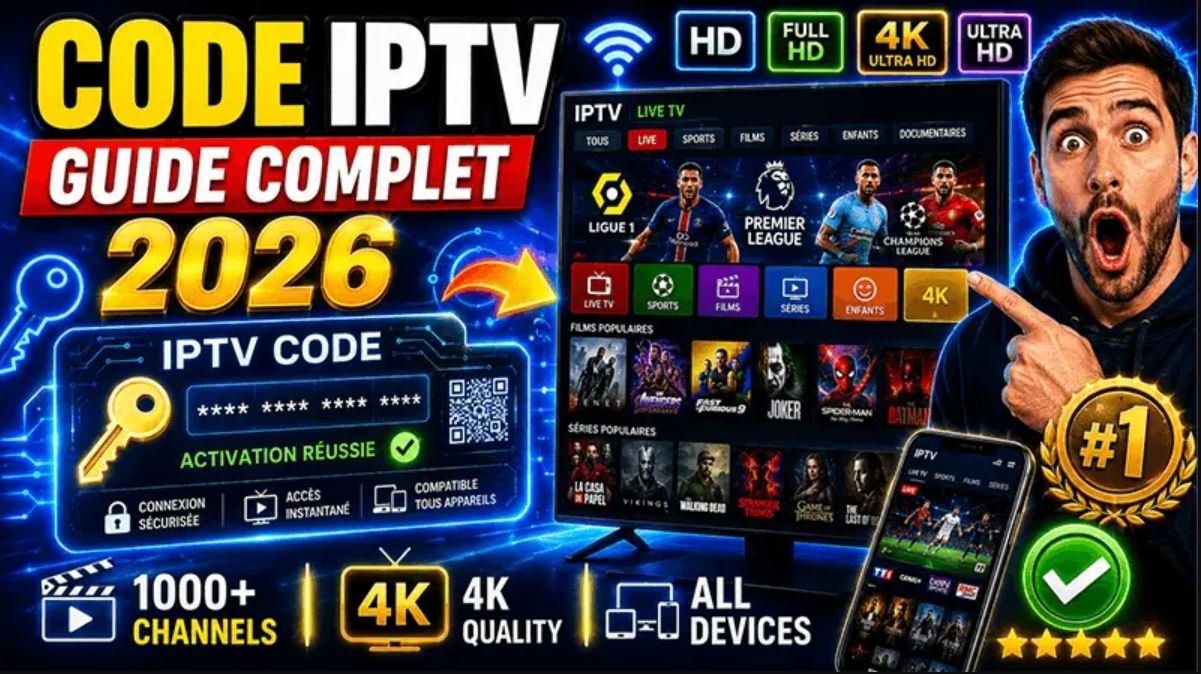
Introduction : l'URL IPTV, clé d'accès à vos chaînes
L'URL IPTV canal est l'élément central de votre configuration de streaming. C'est cette adresse qui relie votre application à votre catalogue de chaînes — sans elle, aucun canal ne s'affiche. Que vous soyez débutant ou utilisateur confirmé, savoir configurer correctement votre URL IPTV sur chaque appareil est la compétence de base pour profiter pleinement de votre abonnement.
Dans ce guide, nous allons voir comment configurer votre URL IPTV canal sur l'ensemble de vos appareils — Fire Stick, Android TV, smartphone, tablette, PC et box Android. Chaque procédure est détaillée pas à pas, avec les chemins de navigation exacts dans chaque application, pour que vous puissiez accéder à vos chaînes en quelques minutes, quel que soit votre matériel.
Qu'est-ce qu'une URL IPTV canal ?
Une URL IPTV canal est une adresse web qui pointe vers votre liste de chaînes IPTV. Le mot « canal » désigne ici une chaîne de télévision — votre URL donne accès à l'ensemble des canaux inclus dans votre abonnement. C'est l'équivalent numérique d'une clé qui ouvre la porte de votre catalogue complet de chaînes.
Contrairement à un décodeur traditionnel qui reçoit les chaînes via une antenne ou un câble physique, l'IPTV utilise simplement cette URL pour récupérer les flux de chaque canal via votre connexion Internet. Une seule URL suffit pour accéder à tous vos canaux — l'application se charge de les organiser et de les afficher dans une grille claire.
L'URL IPTV canal est unique et personnelle. Elle contient vos identifiants d'abonnement et donne accès à tous vos canaux depuis n'importe quel appareil compatible — sans matériel supplémentaire ni installation complexe.
Les formats d'URL IPTV canal
Votre URL IPTV peut se présenter sous différents formats selon votre fournisseur. Comprendre ces formats vous aide à choisir la bonne option lors de la configuration.
Anatomie d'une URL IPTV canal
Comprendre la structure de votre URL IPTV vous permet de vérifier sa validité et de diagnostiquer les problèmes de connexion.
http://serveur.com:8080/get.php?username=identifiant&password=motdepasse&type=m3u_plus
Chaque partie de l'URL IPTV canal a un rôle précis : le protocole (http/https), l'adresse du serveur, le port de connexion, et vos identifiants personnels qui authentifient votre accès aux canaux. C'est cette URL complète que vous copierez dans votre application.
Sur quels appareils configurer son URL IPTV canal ?
L'un des grands avantages de l'IPTV est sa compatibilité universelle. Votre URL IPTV canal fonctionne sur la quasi-totalité des appareils connectés.
Configurer son URL IPTV canal sur Fire Stick
Le Fire Stick est l'appareil le plus populaire pour l'IPTV. Voici comment y configurer votre URL IPTV canal avec TiviMate, l'application de référence.
Sélectionnez « M3U Playlist » et collez votre URL IPTV canal dans le champ prévu. Pour éviter les erreurs de saisie sur la télécommande, utilisez l'application TiviMate Companion sur votre téléphone qui permet de coller l'URL plus facilement.
TiviMate charge automatiquement l'ensemble des canaux de votre URL IPTV. Selon la taille du catalogue, ce chargement prend de quelques secondes à 2 minutes. Les canaux sont organisés en groupes pour faciliter la navigation.
Configurer son URL IPTV canal sur Android TV
Sur Android TV (Sony, Philips, TCL, Hisense…), la procédure est similaire au Fire Stick.
Sur Android TV, vous pouvez installer TiviMate ou IPTV Smarters directement depuis le Google Play Store — sans avoir à passer par un APK comme sur Fire Stick.
Collez votre URL IPTV canal et confirmez. Tous vos canaux se chargent automatiquement dans l'interface Android TV optimisée pour la télécommande.
Configurer son URL IPTV canal sur smartphone et tablette
Sur mobile (iOS ou Android), l'application IPTV Smarters Pro est la solution la plus simple pour configurer votre URL IPTV canal.
Installez IPTV Smarters Pro depuis l'App Store (iOS) ou le Play Store (Android). C'est gratuit et compatible avec toutes les URL IPTV au format M3U et Xtream Codes.
Entrez un nom de profil, collez votre URL IPTV canal et validez. L'avantage du mobile : vous pouvez facilement copier-coller votre URL depuis votre email directement dans l'application.
Configurer son URL IPTV canal sur PC et Mac
Sur ordinateur, deux solutions principales s'offrent à vous pour utiliser votre URL IPTV canal.
Avec VLC — la méthode rapide
Collez votre URL IPTV canal et cliquez sur « Lire ». VLC charge immédiatement la liste de vos canaux. C'est la méthode la plus rapide pour tester ou regarder vos chaînes sur PC.
Avec IPTV Smarters pour Windows — l'interface complète
Pour une expérience plus complète que VLC, avec guide EPG et groupes de canaux, installez la version Windows d'IPTV Smarters et entrez votre URL IPTV canal de la même façon que sur mobile.
Configurer son URL IPTV canal sur box Android
Les box Android (Nvidia Shield, Xiaomi Mi Box, X96…) offrent une grande flexibilité pour votre URL IPTV canal.
Sur une box Android, vous avez accès au Play Store complet — installez TiviMate, IPTV Smarters ou OTT Navigator selon vos préférences. Toutes ces applications acceptent votre URL IPTV canal au format M3U ou Xtream Codes.
Après avoir collé votre URL IPTV canal, activez le décodeur matériel dans les paramètres de l'application pour profiter des canaux en 4K et Full HD sans surcharge du processeur de la box.
Problèmes fréquents avec une URL IPTV canal
L'URL IPTV ne charge aucun canal
L'URL contient une erreur de copie, un espace en trop ou un caractère manquant.
http:// ni après le dernier caractère.Certains canaux ne s'affichent pas
Liens morts ponctuels dans la playlist ou playlist non rechargée.
L'URL IPTV canal a cessé de fonctionner
Abonnement expiré ou URL régénérée suite à une maintenance serveur.
Les canaux buffent ou se figent
Connexion réseau insuffisante — pas un problème de l'URL elle-même.
FAQ : URL IPTV canal
Conclusion : une URL, tous vos canaux, partout
Configurer votre URL IPTV canal est une opération simple qui s'effectue de la même manière sur tous vos appareils : ouvrir l'application, ajouter une playlist, coller l'URL, laisser charger les canaux. En suivant les procédures détaillées dans ce guide pour Fire Stick, Android TV, mobile, PC et box Android, vous accédez à l'ensemble de vos canaux en quelques minutes sur chaque appareil.
Conservez votre URL IPTV canal en lieu sûr, ne la partagez pas, et rechargez votre playlist régulièrement pour profiter des derniers canaux ajoutés. Avec ces bonnes pratiques, votre expérience IPTV sera fluide et identique sur tous vos écrans.
Commentaires
0 commentaire — soyez le premier à réagir
Laisser un commentaire
Votre adresse email ne sera pas publiée. Les commentaires sont modérés avant publication.
En soumettant ce formulaire, vous acceptez que votre commentaire soit affiché publiquement après modération.